본문으로 건너뛰기
GTA 6 Hub팬 사이트

GTA 6 시작 전에 바꿀 만한 설정

그래픽 모드나 성능 모드는 없고, 모든 콘솔에서 30fps입니다. 바꿀 것은 편의 설정입니다: 자막, 도로 이름, 단위, 모션 블러, 카메라 흔들림, 조준.

신뢰할 수 있는 출처검증 가능한 이력이 있는 기자나 출처가 보도한 정보

GTA 6 Hub 편집팀, 확인
즐겨찾기에 추가
유형
팁
소요 시간
약 10분
단계
8
난이도
쉬움
플랫폼
PlayStation 5, Xbox Series X|S
게임 버전
1.0
스포일러
스포일러 없음

GTA 6에는 그래픽 설정 메뉴가 없습니다. Rockstar는 PS5 Pro를 포함한 어떤 콘솔에도 60fps나 40fps 모드가 없다고 밝혔고, 모든 기종이 30fps입니다. 대신 편의성과 가독성 설정은 매우 자세해서 탭 8개에 항목이 100개가 넘습니다.

이 가이드는 첫 플레이 전에 확인할 항목을 탭별로 정리했습니다. 체크리스트도 있고, 아래에는 모든 메뉴 화면을 보여 주는 영상이 있습니다.

메뉴 이름은 영어판 기준입니다. 한국어판에서는 메뉴가 번역되어 있지만 탭과 항목의 순서는 같습니다.
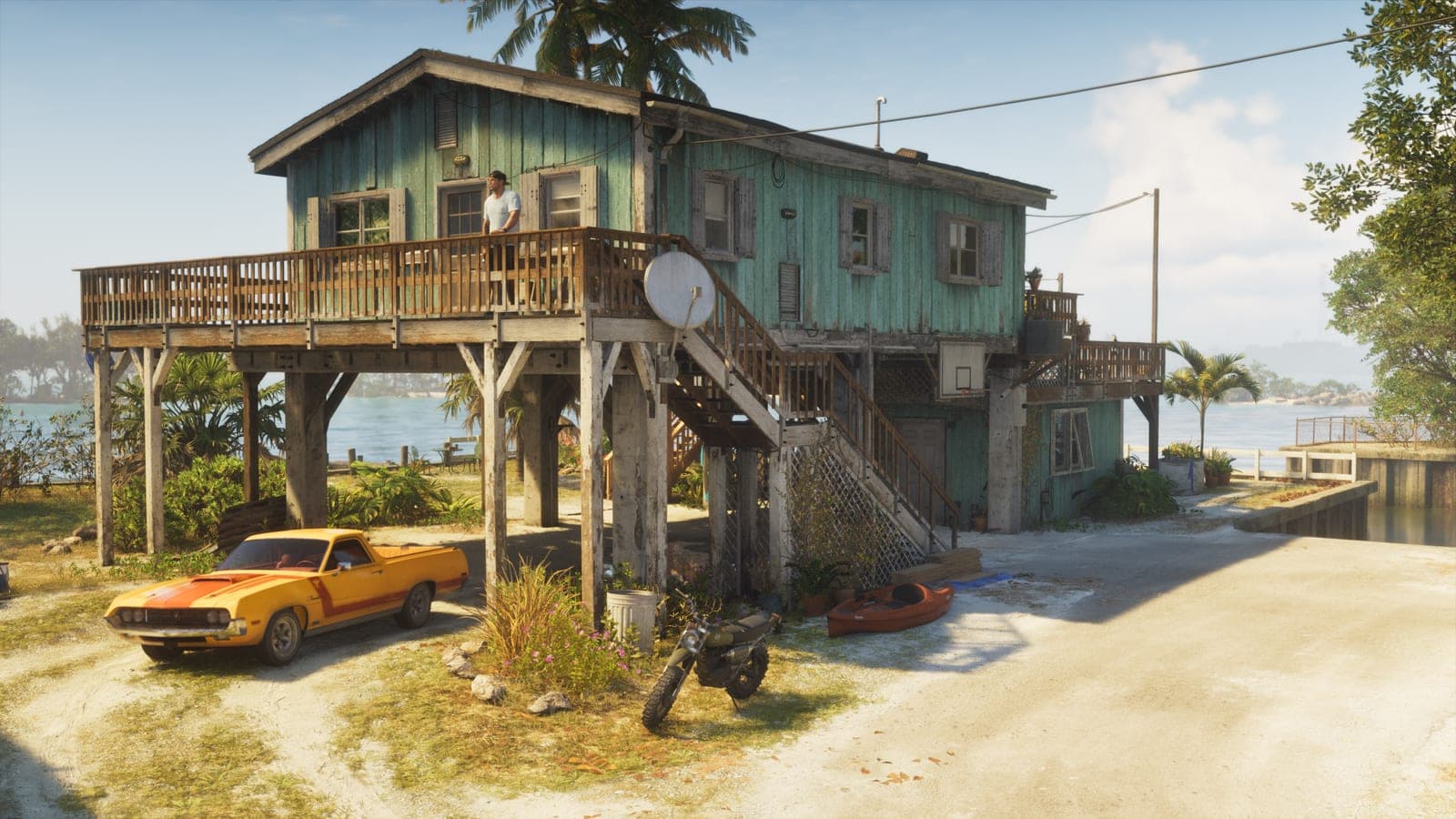
영상: Shacknews. 재생 버튼을 누르면 YouTube에서 동영상을 불러옵니다.

준비물

  • 첫 플레이 전 10분 정도
  • HDR을 쓴다면 TV의 HDR과 게임 모드 설정

8단계 중 0단계 완료

체크 표시는 현재 브라우저에 저장됩니다. 로그인하면 새 체크 표시를 모든 기기에서 볼 수 있습니다.

  1. 1단계. 설정과 탭 열기

    OPTIONS (PlayStation)메뉴 (Xbox)— (PC) 버튼을 누르고 Settings를 고르세요. 탭은 L1 / R1 (PlayStation)LB / RB (Xbox)— (PC)로 넘깁니다: Control Scheme, Controller, Gameplay, Display, UI, Camera, Audio, Account.

    각 항목 오른쪽에 짧은 설명이 나옵니다. Restore Default는 선택한 항목을, Restore All은 탭 전체를 되돌리니 마음 놓고 바꿔 보세요.

  2. 2단계. UI: 자막, 도로 이름, 단위

    UI 탭은 항목이 66개로 가장 큽니다. 먼저 이것부터:

    • Subtitles(Subtitles & Captions): 켜세요. 운전이나 총격전 중의 전화, 라디오, 대사는 놓치기 쉽습니다.
    • Language: 인터페이스 언어도 여기서 바꿉니다.
    • Street Names: 새 도로에 들어서면 도로 이름을 보여 줍니다. 꺼져 있다면 켜세요. 길 찾기가 훨씬 쉬워집니다.
    • Units of Measurement: Distance, Weight, Temperature, Clock Format. 미터, 킬로그램, 섭씨, 24시간제로 바꾸세요.
    • UI Text Size, Map Blip Size, Minimap Blip Size: TV와 멀리 떨어져 앉는다면 키우세요.
  3. 3단계. UI: 미니맵, HUD, 알림

    Minimap과 Compass는 Dynamic으로 둘 수 있어서 게임상 필요할 때, 운전 중이나 수배 중일 때, 방향 패드를 누를 때 나타납니다. 지도를 항상 보고 싶다면 바꾸세요. GPS Route와 GPS Turn Indicators도 여기 있습니다.

    그 아래에서는 HUD 요소를 거의 하나씩 숨길 수 있습니다: Ticker Feed, Criminal Profile, Relationship, Help Text, Objective, 휴대폰 알림, Wanted Stars, Money 등. Objective나 Help Text를 끄면 일부가 어려워진다고 게임이 경고합니다. Progress Notifications에서는 무기, 차량, 동물, 수집품, 스턴트, 농구 골대, 도전, 지도 업데이트 중 무엇을 알릴지 고릅니다.

  4. 4단계. Display: 밝기, HDR, 모션 블러

    • HDR과 Brightness Calibration: 특히 HDR TV라면 한 번 맞춰 두세요. Safe Zone은 HUD를 화면 가장자리에 맞춥니다.
    • Motion Blur Strength: 슬라이더입니다. 30fps에서 빠른 카메라 회전이 번져 보이거나 어지러우면 낮추세요.
    • Player Status, Hit, Awareness Effects Intensity: 다쳤을 때, 스태미나가 부족할 때, 들켰을 때 화면 효과의 세기.
    • Dismemberment, Blood & Gore Intensity, Flashbang(Bright 또는 Dark): 원하면 약하게 할 수 있습니다.
    • Brightness Reduction은 HUD는 그대로 두고 게임 속 밝은 빛을 부드럽게 하고, High Contrast Shaders는 상호작용할 수 있는 사람과 물건을 강조합니다.
  5. 5단계. Camera: 흔들림, 보빙, 시네마틱 장면

    • Comfort 섹션: Camera Shake(달리기나 충돌 시), Camera Bob, Weapon Sway. 멀미가 나면 흔들림을 끄고 보빙을 낮추세요.
    • Cinematic Kill Shot Frequency와 Cinematic Vehicle Crash Frequency: 슬로 모션 연출이 나오는 빈도 슬라이더입니다. 흐름이 끊기면 0으로 두세요.
    • 도보, 차량, 항공기, 수중 카메라의 높이와 추적 속도, 그리고 도보, 자동차, 바이크, 보트, 항공기별로 카메라 선택을 기억하는 Camera Preferences.
  6. 6단계. Gameplay: 조준과 이동

    • Targeting: Lock-On부터 완전 자유 조준까지 3가지 모드. Aim Assist Strength는 대상 위에서 조준점을 느리게 하고, Lock-On Time과 Lock-On Target Switch로 고정을 조정합니다. Shooting Assist는 근거리 추적을 돕고, Drive-By Assist와 Quick Draw도 있습니다.
    • Movement Speed: 스틱을 끝까지 밀었을 때의 최고 속도. Walk면 달리기를 누르지 않는 한 걷기만 하니, 계속 누르기 싫다면 더 빠른 옵션을 고르세요. Combat Movement Speed는 전투 중 같은 설정이고 Stand & Sprint는 별도 스위치입니다.
    • Cover Selection과 Holster in Vehicle: 엄폐물 선택 방식과 차 안에서 무기를 집어넣을지 여부.
  7. 7단계. Gameplay: 접근성 옵션

    • Tap Assist는 연타를 한 번 누르기나 길게 누르기로 바꾸고, Hold Delay와 Hold Assist는 길게 누르기에 같은 역할을 합니다.
    • Focus: 포커스와 전투 포커스 버튼을 고릅니다(예: L3 + R3 (PlayStation)LS + RS (Xbox)— (PC)).
    • 조준, 상호작용, 무기 휠, 니트로를 누르고 있을지 한 번 누를지 선택하고, Fishing에서는 낚싯줄을 감는 방식을 고릅니다.
    • Auto Drive는 시네마틱 카메라로 목적지까지 데려다줍니다. Restricted에서는 안전한 상황에서만 됩니다.
    • Simplified Mini Games, Auto Equip Helmet, Accessible Combat, Reduced Vehicle Damage. 마지막 항목은 밸런스가 크게 바뀐다고 게임이 경고합니다.
  8. 8단계. Controller와 Audio

    • Controller: 시점과 조준 감도, 가속, Aim Response Curve, 반전, 양쪽 스틱 데드존(스틱 쏠림이 있으면 올리세요). PS5에는 DualSense 항목이 있습니다: 햅틱, Adaptive Triggers Resistance와 Vibration, Adaptive Speed Limiter, 터치패드 동작, 수배 중일 때 라이트 바가 켜지는 Light Bar Effect.
    • Audio: GPS Voice(운전 중 음성 안내), Controller Speaker(경찰 무전, 전화, GPS를 컨트롤러 스피커로), Controller Cop Scanner, Vehicle Radio, SFX, UI, Dialogue, Music, Media 개별 볼륨. 방송을 한다면 Mute Licensed Music으로 라이선스 음악을 끌 수 있습니다. 컷신 Audio Descriptions는 영어만 지원합니다.
    • Control Scheme에는 3가지 배치가 있고 도보, 조준, 근접, 차량, 항공기, 자전거, 수영, 낙하산 미리보기를 볼 수 있습니다.

팁

  • 첫 미션 전에 설정을 바꾸세요. 프롤로그는 대사가 많아서 자막과 도로 이름이 처음부터 도움이 됩니다.
  • 30fps가 끊겨 보인다면 Motion Blur Strength와 Camera Shake를 낮추는 것이 가장 효과가 큽니다.
  • 첫 플레이에서는 Objective와 Help Text를 숨기지 마세요. 게임이 직접 훨씬 어려워진다고 경고합니다.
  • Account에는 Rockstar 지원 QR 코드가 있는 Customer Support, Rockstar Games 계정, 구독자용 GTA+ Boosts가 있습니다.

자주 묻는 질문

GTA 6에 성능 모드나 60fps가 있나요?
없습니다. Rockstar는 PS5 Pro를 포함한 어떤 콘솔에도 60fps나 40fps 모드가 없다고 밝혔습니다. Display 탭에는 그래픽 모드가 아예 없습니다.
GTA 6 자막은 어떻게 켜나요?
Settings, UI 탭, Subtitles & Captions 항목의 Subtitles입니다.
GTA 6를 미터법으로 바꿀 수 있나요?
네. Settings, UI, Units of Measurement에서 거리, 무게, 온도, 시계 표시를 따로 설정합니다.
조준을 쉽게 하려면?
Settings, Gameplay, Combat에서 Lock-On을 고르고 Aim Assist Strength를 올리고 Shooting Assist를 켜 두세요.
공유

데이터베이스

다른 가이드

  • 방법

    GTA 6에서 저장하는 방법

    일시 정지 후 Game에서 Save Game을 고르면 됩니다. 수동 저장 칸 15개와 자동 저장이 있지만 프롤로그와 미션 도중에는 수동 저장이 안 됩니다.

    5단계약 2분스포일러 없음

  • 출시 준비

    GTA 6 준비하기: 체크리스트

    2026년 11월 19일 전에 할 일: 플랫폼 확인, 저장 공간 확보, 온라인 구독 준비, 가짜 예약 피하기.

    6단계약 15분스포일러 없음